
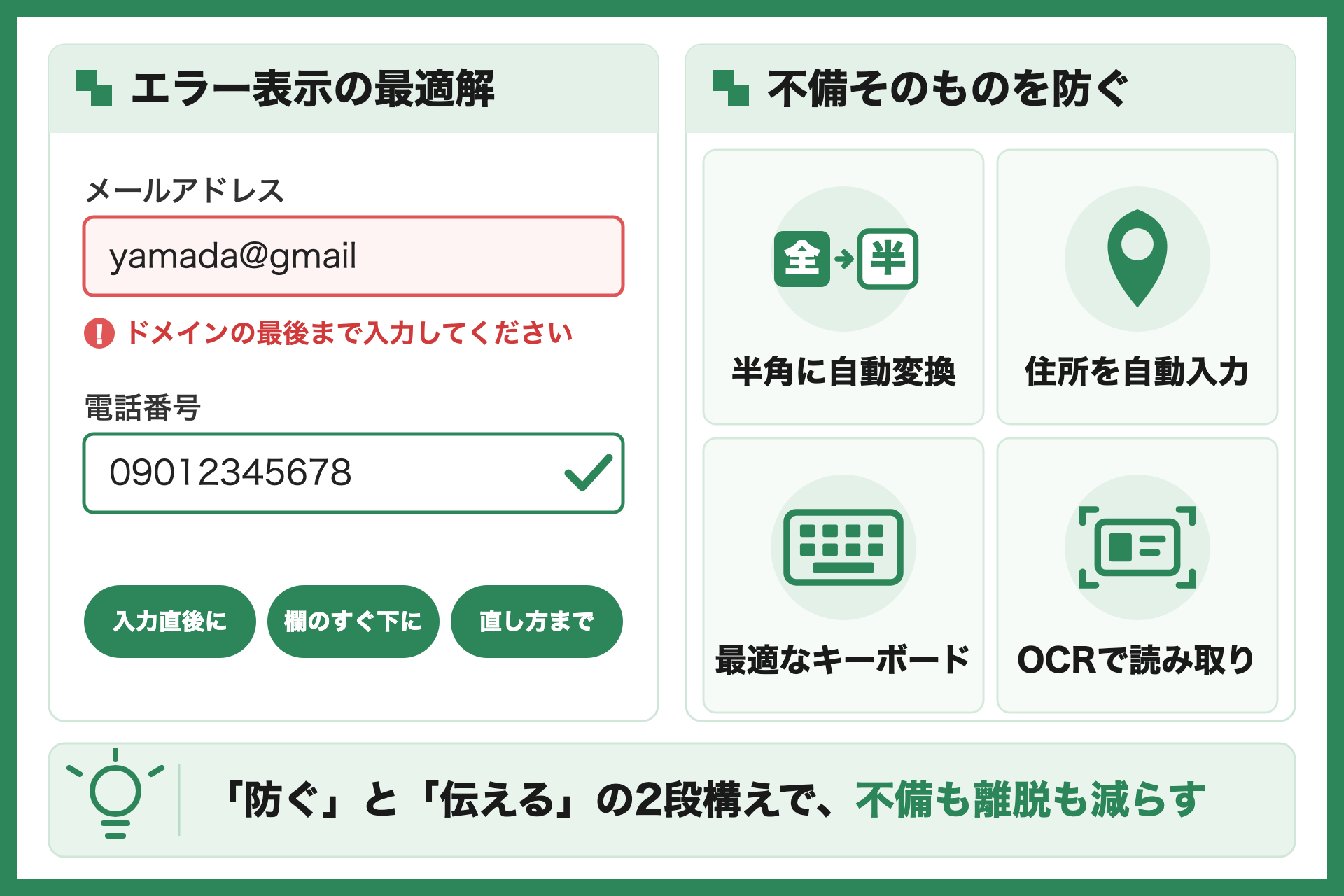
「送信ボタンを押したら、赤いエラーがずらりと並んだ」——そんなフォームを前に、自社の入力フォームの不備やエラーを減らしたいと考えている方は多いはずです。

入力フォームの不備は「防ぐ」と「伝える」で減らす
間違えにくい仕組みで不備そのものを減らし、それでも起きた不備はすぐ直せる形で伝える。この2段構えが、不備を減らすいちばんの近道です。
本記事では、10年連続で売上シェアNo.1のEFOツール「フォームアシスト」を提供し、累計6,000フォーム以上(2026年7月時点)の改善を手がけてきたショーケースが、エラー表示の悪い例・良い例と、不備を根本から減らす方法を解説します。
自社フォームの改善点、プロが無料で添削どこで離脱しているか、どう直せばいいか。専門家が無料でフォームを添削します。無料でフォーム添削入力フォームの「不備」と「エラー」の違い
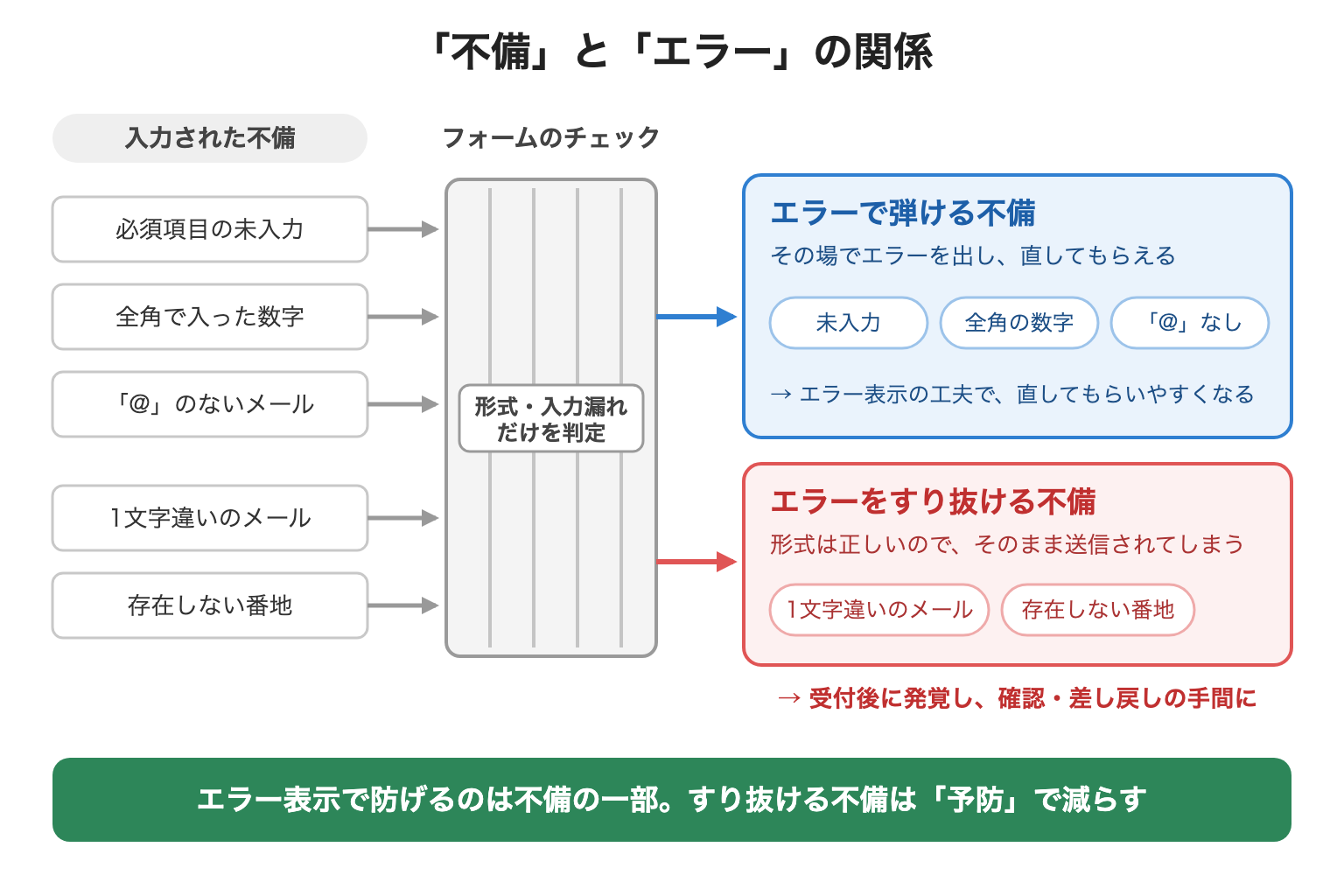
入力フォームの不備とは、未入力や形式の違い、打ち間違いなど、正しく受け付けられない入力内容のことです。
一方のエラーは、フォームが不備を見つけてユーザーに知らせる表示を指します。
つまりエラー表示は不備を見つける手段のひとつにすぎず、エラーでは弾けない不備も存在します。
対策を考える前に、どんな不備が起きるのかを整理しておきましょう。
入力フォームで起きやすい不備の種類
フォームの不備は、大きく「入力漏れ」「形式の違い」「表記ゆれ」「内容の誤り」に分けられます。
このうち入力漏れと形式の違いは、フォーム側のチェックで機械的に見つけられます。
厄介なのは内容の誤りで、形式としては正しいぶん、フォームを素通りしてしまいます。
| 不備の種類 | 具体例 | フォームで検知できるか |
|---|---|---|
| 入力漏れ | 必須項目の未入力、同意チェックの付け忘れ | できる |
| 形式の違い | 全角数字、桁数の不足、「@」のないメールアドレス | できる |
| 表記ゆれ | 「1丁目2-3」と「1-2-3」の混在、ハイフンの有無 | 一部のみ |
| 内容の誤り | 1文字違いのメールアドレス、存在しない番地、他人の電話番号 | ほぼできない |
表の下に行くほど、エラー表示だけでは防げなくなるのがポイントです。
エラーで弾けない不備ほど、受付後の手間になる
たとえばメールアドレスの1文字違いは、形式としては正しいため、そのまま送信が完了してしまいます。
その結果、確認メールが届かず、問い合わせや再登録といった手戻りが発生します。
こうした不備を減らすには、エラーを出す前に「そもそも間違えにくくする」予防の考え方が欠かせません。
入力フォームの不備が招く3つの損失
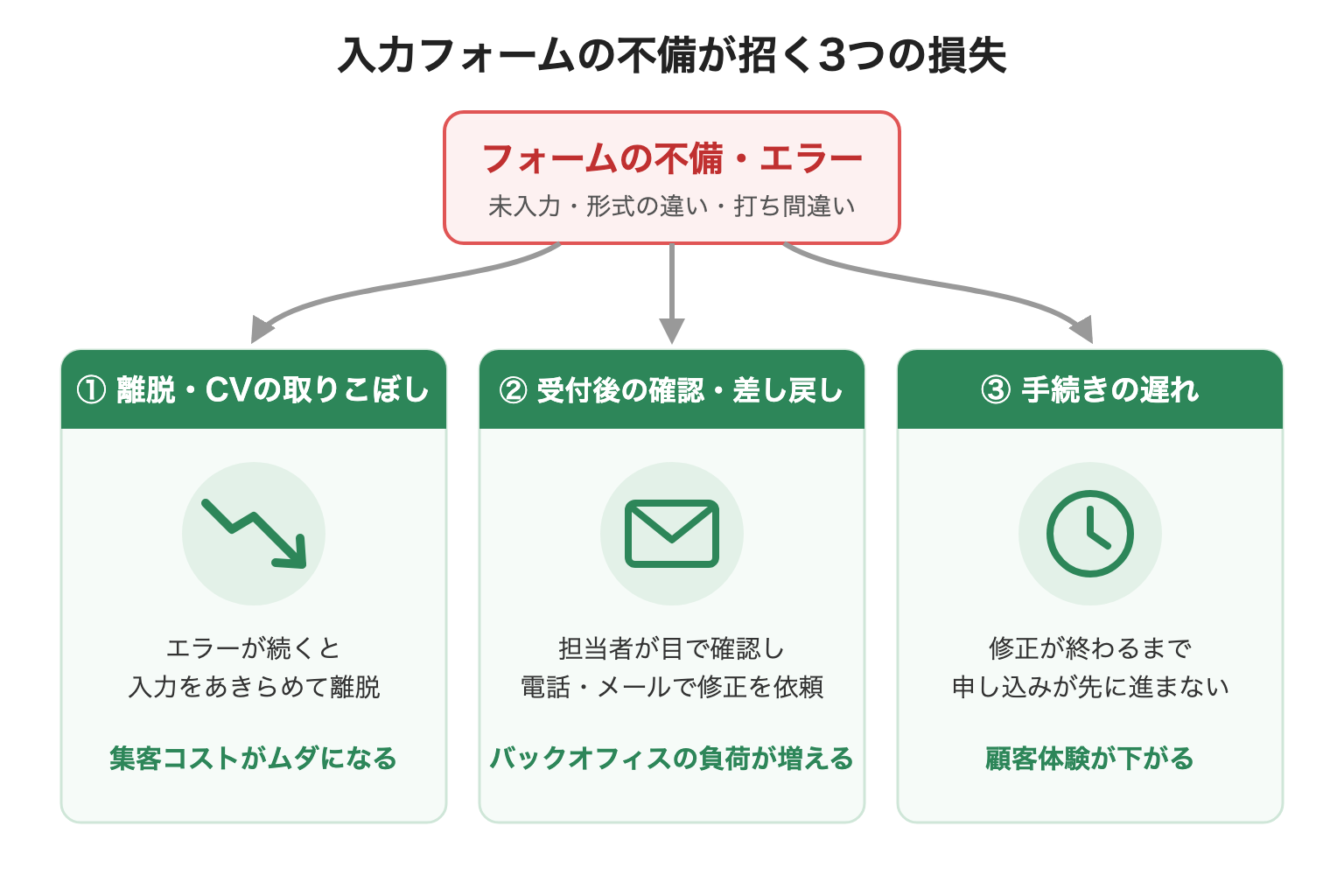
不備やエラーの多いフォームは、ユーザーだけでなく事業者側にもコストを生みます。
数字に表れにくい損失まで含めると、その影響は想像以上に大きくなりがちです。
代表的な3つの損失を見ていきましょう。
エラーの連続で離脱され、CVを取りこぼす
エラーが何度も出ると、ユーザーは「もういいや」と入力をあきらめてしまいます。
特に送信後にまとめてエラーを返す形式は、どこから直せばよいか分からず、離脱のきっかけになりやすいです。
広告や検索でせっかく集めた見込み客をフォームで失うのは、もっとももったいない損失といえます。
フォームでどれくらいの離脱が起きているかは、フォーム離脱率の平均と改善データで詳しく紹介しています。
受付後の確認・差し戻しに人手がかかる
送信を通過してしまった不備は、受付担当者が目で確認し、電話やメールでユーザーに問い合わせて直すことになります。
1件あたりは数分の作業でも、申し込みの多いサービスほど件数が積み上がり、確認と連絡だけで担当者の時間が埋まってしまいます。
不備は「フォームの問題」であると同時に、バックオフィスの業務負荷の問題でもあるのです。
手続きが止まり、顧客体験が下がる
申し込みや会員登録に不備があると、修正が終わるまで手続きが先に進みません。
「すぐに使いたい」と思って申し込んだユーザーほど、待たされることへの不満は大きくなります。
即日利用やスピード審査を強みにしているサービスでは、不備の多さがそのまま競争力の低下につながります。
エラー表示の最適解7つ|悪い例と良い例で比較
まずは、起きてしまった不備をユーザーにすぐ直してもらうための「エラー表示」から見直しましょう。
エラー表示の使いやすさは、タイミング・場所・文言・見た目など、いくつかの要素の組み合わせで決まります。
下の図は、よくある悪い例と、改善後の良い例を並べたものです。
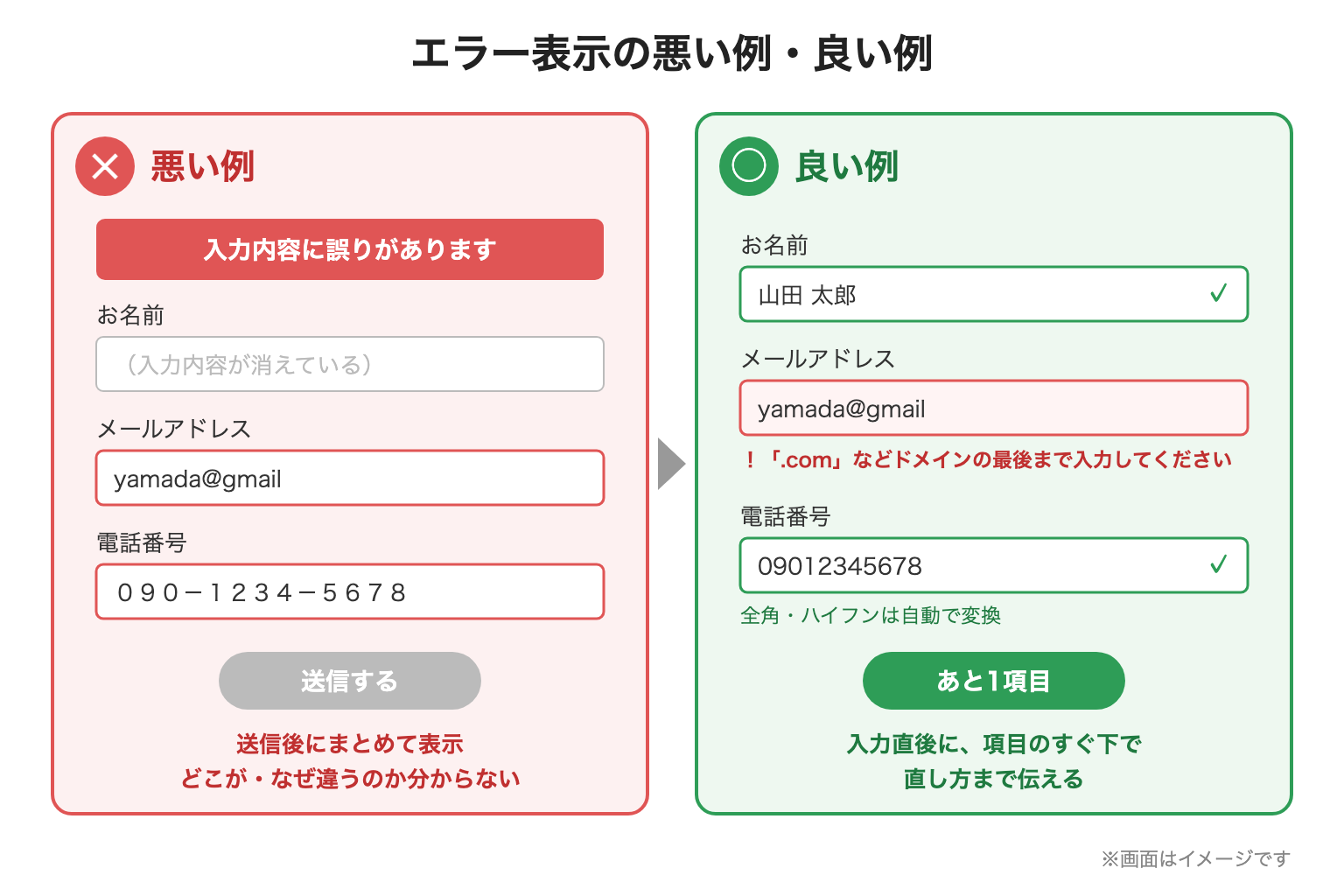
ここからは図のポイントを1つずつ、悪い例と良い例で比べながら解説します。
①タイミング|送信後ではなく、入力した直後に知らせる
悪い例は、すべての項目を入力して送信ボタンを押した後に、まとめてエラーを返す形式です。
良い例は、項目を入力し終えたその場で正誤を判定する、リアルタイムバリデーション(入力直後の自動チェック)です。
ただし1文字打つたびに赤字を出すと、入力途中なのに責められているような印象を与えてしまいます。
判定は入力欄からカーソルが離れたとき(フォーカスアウト時)に行い、正しく直したら即座にエラーを消すのが、数多くのフォームを見てきた私たちのおすすめです。
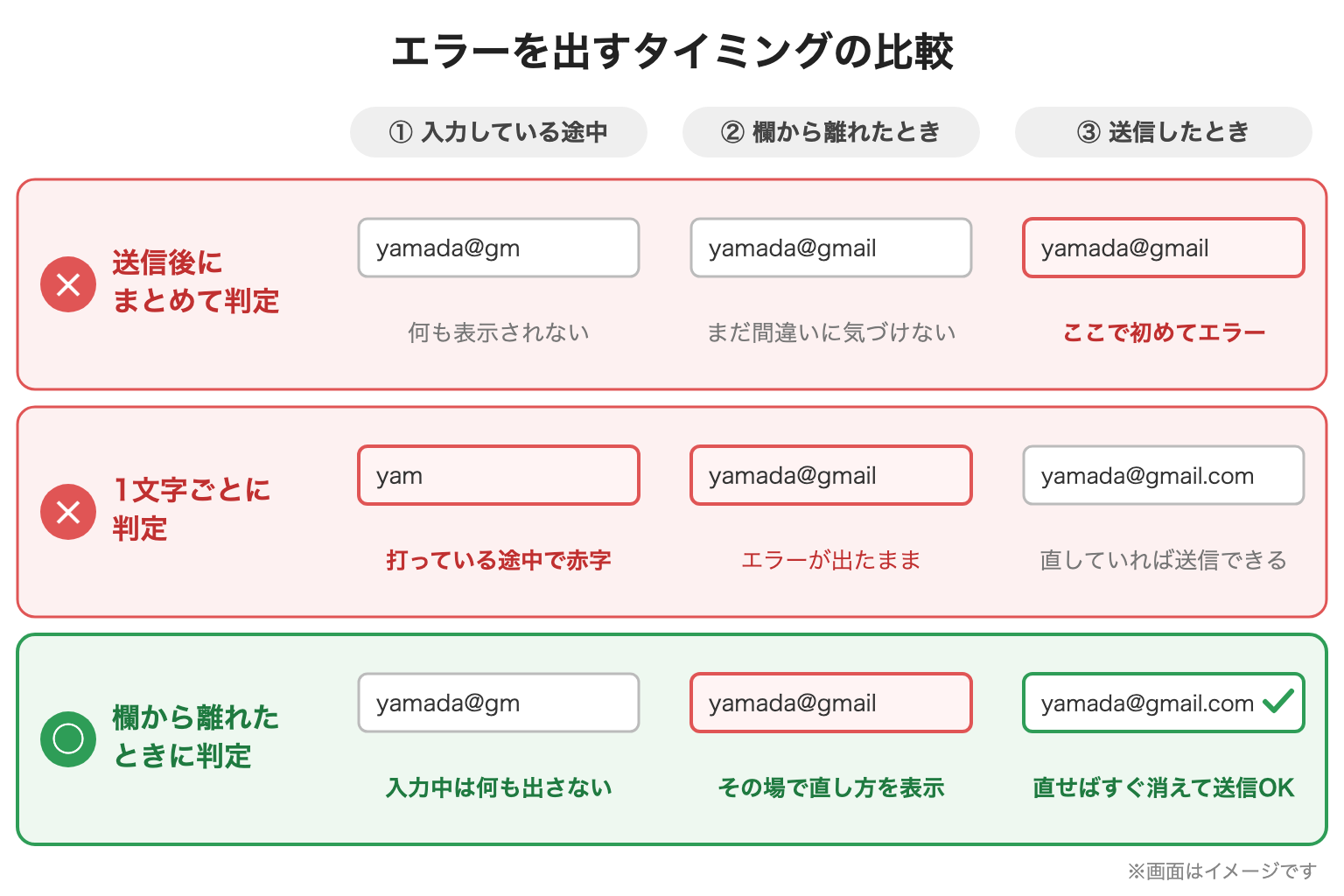
送信後にまとめて判定すると間違いに気づくのが遅れ、1文字ごとに判定すると入力の途中から赤字に追われることになります。
②場所|エラーは該当する入力欄のすぐ下に出す
ページ上部に「入力内容に誤りがあります」とだけ出す形式では、ユーザーは間違えた場所を探し回ることになります。
エラーメッセージは、該当する入力欄のすぐ近くに表示するのが基本です。
スマホは画面幅が狭く欄の右側に余白がないため、メッセージは入力欄の真下に出すのが確実です。
項目の多いフォームで送信時にエラーが残った場合は、上部にエラーの件数を示しつつ、最初のエラー項目まで自動でスクロールさせると親切です。
③文言|「何が違い、どう直すか」まで書く
「入力に誤りがあります」「不正な値です」といった文言は、何を直せばよいかが伝わらない典型的な悪い例です。
良いエラーメッセージは、どの項目の何が条件と違い、どう直せばよいかまで具体的に示します。
よく使われる項目ごとに、エラーメッセージの悪い例と良い例をまとめました。
| 項目 | ✕ 悪い例 | ◯ 良い例 |
|---|---|---|
| お名前(未入力) | 必須項目です | お名前を入力してください |
| メールアドレス | 不正な値です | メールアドレスに「@」が含まれていません |
| 電話番号 | 入力形式が違います | 電話番号は数字のみで入力してください(ハイフンは不要です) |
| 郵便番号 | 郵便番号が正しくありません | 郵便番号は7桁の数字で入力してください |
| 生年月日 | 日付エラー | 存在しない日付です。月と日をご確認ください |
| パスワード | パスワードが無効です | 8文字以上で、英字と数字を両方含めてください |
悪い例はどれも「間違っている」という結果しか伝えておらず、直し方の推測をユーザーに押しつけています。
また「不正」「無効」のような強い言葉は、ユーザーを責めているように受け取られやすいため避けましょう。
④見た目|色だけに頼らず、アイコンと文字でも示す
エラー箇所を赤い枠線だけで示すと、色の見分けがつきにくい方には伝わりません。
Webアクセシビリティの国際的なガイドラインであるWCAG(Web Content Accessibility Guidelines)でも、色だけで情報を伝えないことが求められています。
赤枠に「!」などのアイコンとエラー文を添え、色・形・文字の3つで伝えるのが確実です。
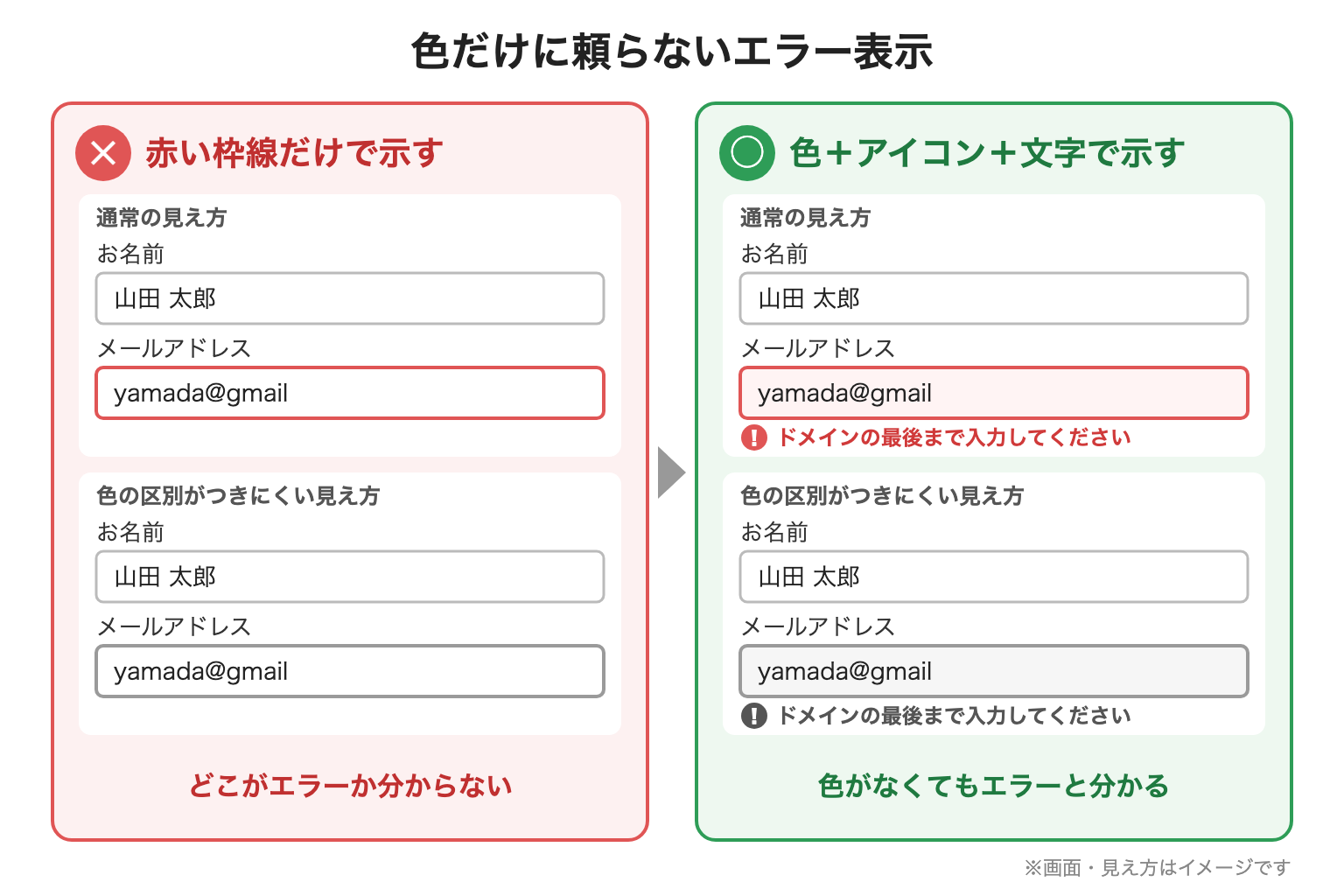
入力欄の背景色をうっすら変えておくと、長いフォームでもエラー項目が目に入りやすくなります。
⑤入力内容は消さずに残す
エラーが出たときに入力済みの内容まで消えてしまうと、ユーザーは最初から打ち直すことになります。
確認画面で「戻る」を押したら全項目が空になっていた、というのもよくある悪い例です。
パスワードなど安全上の理由がある項目を除き、入力内容は必ず保持し、間違えた箇所だけを直せるようにしましょう。
⑥正しく入力できた項目には「OK」を返す
エラー表示というと間違いを知らせることばかり考えがちですが、正しく入力できたことを伝えるのも効果的です。
入力欄の横に緑のチェックマークを出すだけで、ユーザーは安心して次の項目へ進めます。
フォームアシストでも、入力内容が条件に合っているかをその場で表示する機能を提供しています。
⑦送信ボタンを押せない理由を示す
必須項目がすべて埋まるまで送信ボタンを押せないようにする設計は、よく見かけます。
しかし理由が示されないままボタンがグレーになっていると、ユーザーはどこが足りないのか分かりません。
「あと2項目」のように未入力の数を示したり、入力の進み具合をバーで見せたりすれば、次に何をすればよいかが一目で伝わります。
エラー表示以外も含めたフォームデザイン全体のポイントは、入力フォームをデザインする際のポイント10選で解説しています。
エラー表示は「優しい道案内」
間違いを指摘するのではなく、正しい入力へ導くのがエラー表示の役目。タイミング・場所・言葉をそろえるだけで、直してもらえる確率は大きく変わります。
不備そのものを減らす「予防」の方法
エラー表示をどれだけ改善しても、ユーザーに「直してもらう」手間は残ります。
より効果が大きいのは、間違える余地そのものをなくし、エラーを出さずに済むフォームにすることです。
下の図のように、予防で不備の大半をなくし、それでも残った不備をエラー表示で確実に直してもらう2段構えが理想です。
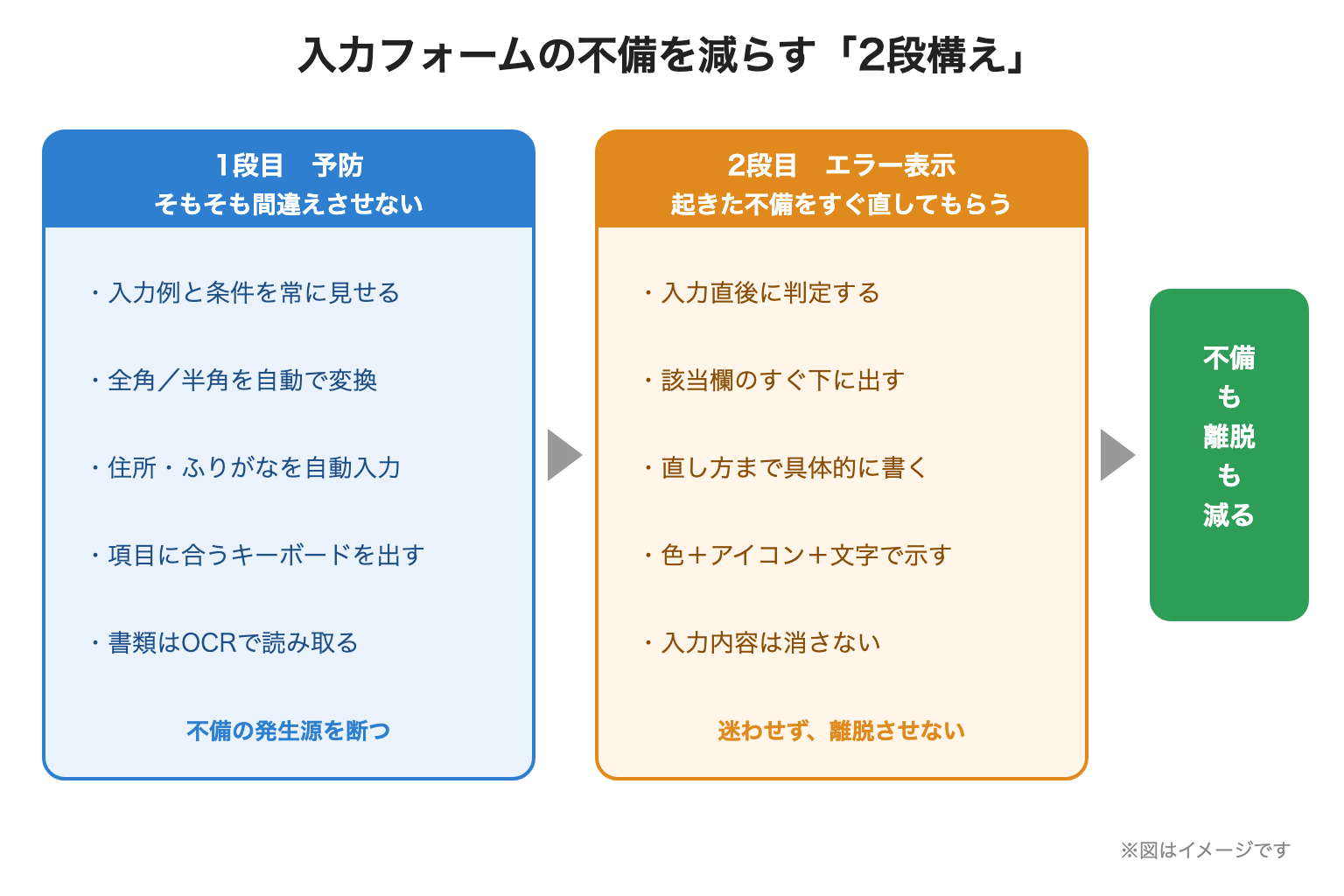
ここでは、フォームアシストの導入フォームで実際に効果が出ている予防策を紹介します。
全角・半角やハイフンは、ユーザーに直させず自動で整える
「全角数字で入力されています」というエラーは、ユーザーからすると理不尽に感じやすい代表例です。
全角と半角の違いやハイフンの有無は、システム側で吸収できる不備だからです。
エラーで突き返すより、フォーム側で自動変換するほうが、不備も離脱も同時に減らせます。
フォームアシストには、カーソルが離れた時点で項目の条件に合わせて全角・半角を変換したり、ハイフンを自動で削除・挿入したりする機能があります。
住所やふりがなは自動で入力する
住所は文字数が多く、番地の表記ゆれや打ち間違いが起きやすい項目です。
郵便番号から住所を、氏名からふりがなを自動で入力すれば、手入力そのものを減らせます。
フォームアシストの導入フォームでは、住所などの入力補助(オートコンプリート)でCVRが約16.8%改善した例もあります。
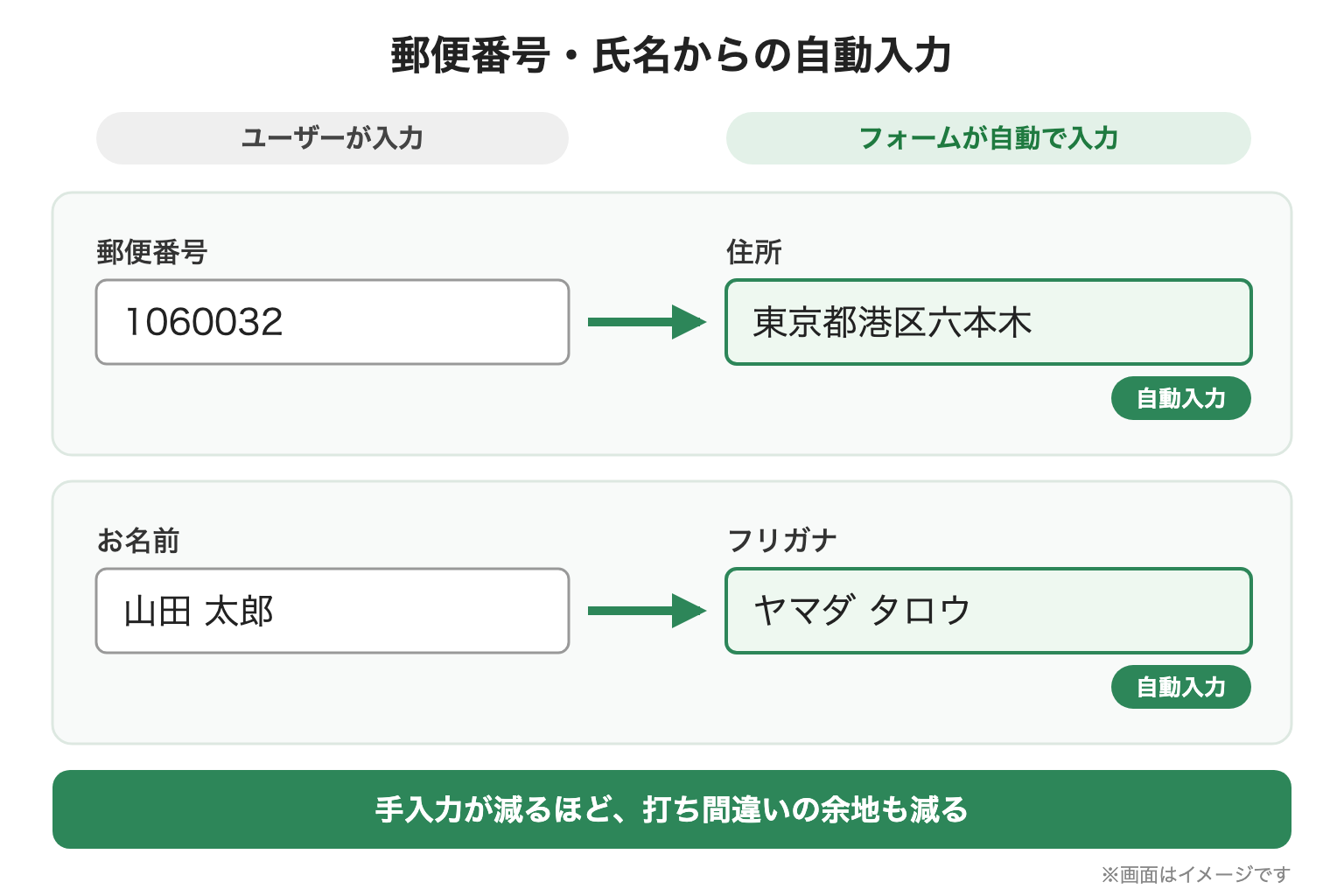
BtoBのフォームなら、企業名から所在地を自動で補完する仕組みも、手間と不備の両方を減らすのに有効です。
項目に合ったキーボードを自動で出す
スマホで電話番号を入力するときに文字用のキーボードが出てくると、数字に切り替える手間が生じます。
入力欄にtype属性やinputmode属性(表示するキーボードの種類を指定するHTMLの設定)を正しく指定すれば、数字用やメール用のキーボードを自動で出せます。
小さな改善に見えますが、キーボードの最適化だけで項目の離脱率が約1.1%改善したデータもあります。
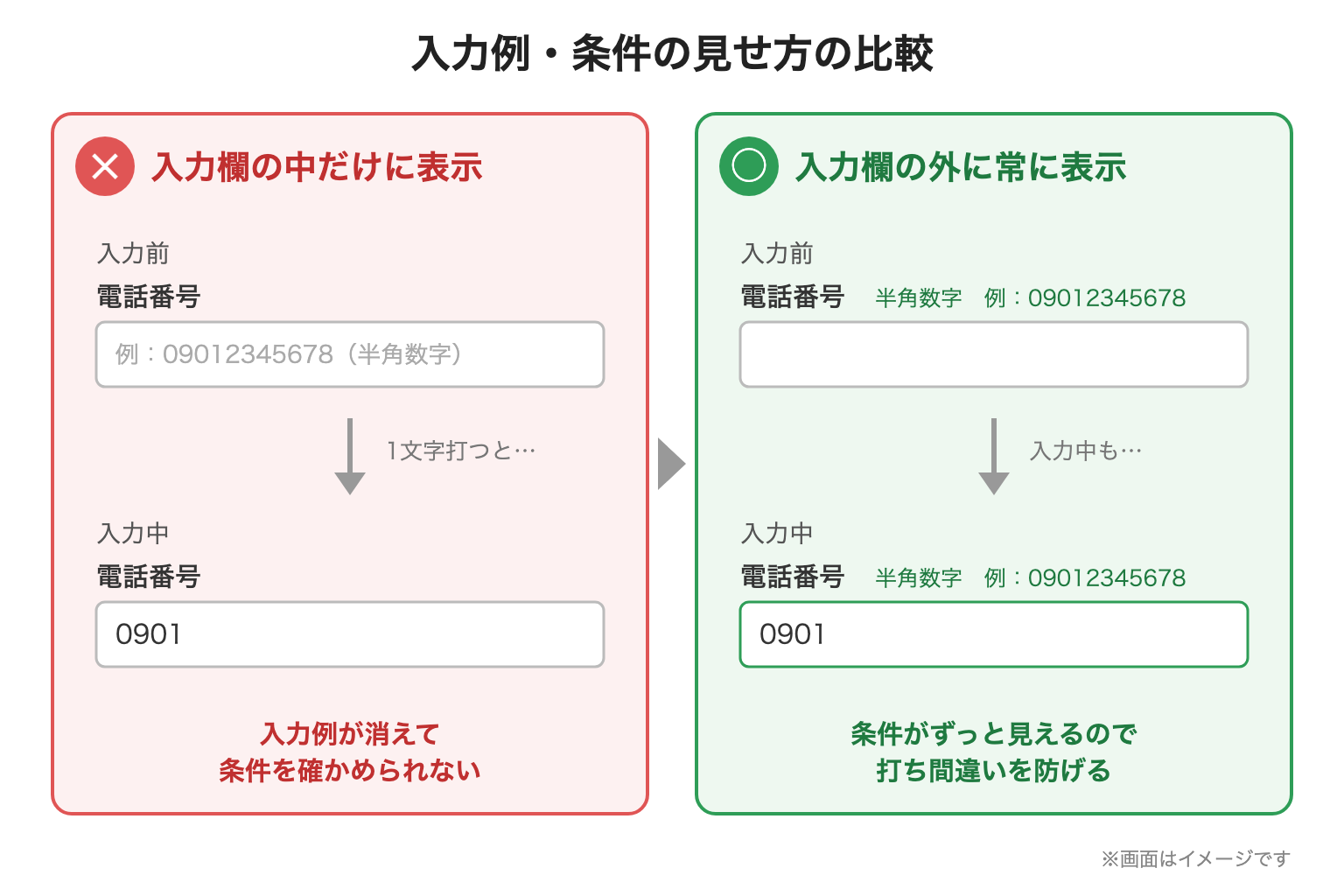
入力例と条件は、入力欄の外に常に見せる
自動変換を入れていない項目や、パスワードの文字数のように自動では整えられない入力条件は、エラーが出てから伝えるのではなく、入力する前に見せておくのが基本です。
入力欄の中に薄く入力例を出すプレースホルダーは便利ですが、1文字打つと消えるため、入力の途中で条件を確かめられません。
入力例や条件はラベルの下など入力欄の外に常に表示しておくと、打ち間違いを未然に防げます。
選べる項目は、入力させずに選んでもらう
都道府県や問い合わせ種別のように選択肢が決まっている項目を自由入力にすると、表記ゆれが起きます。
ラジオボタンやプルダウンで選んでもらえば、入力ミスが起きる余地はなくなります。
ただし選択肢が数十件あるプルダウンは探すのが大変なので、生年月日などは数字入力と自動チェックを組み合わせたほうが使いやすい場合もあります。
書類の情報はOCRで読み取り、手入力をなくす
運転免許証やクレジットカードの番号などは、桁数が多く、もっとも打ち間違いが起きやすい情報です。
OCR(Optical Character Recognition:画像から文字を読み取る技術)を使えば、書類を撮影するだけで項目が自動で埋まります。
手入力をなくせば、誤入力の発生源そのものを断てるのが最大の利点です。
本人確認書類の入力をAI-OCRに切り替えたフォームでは、CVRが約6.1%改善しています。
ショーケースの改善事例|不備とエラーが減ったケース
ここでは、弊社サービスの導入事例から、不備やエラーの削減につながったケースを紹介します。
どちらも、エラー表示の工夫にとどまらず、入力の仕組みそのものを見直した点が共通しています。
自社のフォームに近いケースがあれば、改善の参考にしてください。
カレコ・カーシェアリングクラブ|OCRで誤入力による不備が約半分に
カーシェアリングサービス「カレコ・カーシェアリングクラブ」では、入会時に運転免許証の情報を手入力してもらう必要がありました。
入力項目の多さによる離脱に加え、手入力による誤入力の不備が月に数百件発生し、オペレーターの確認作業が負担になっていました。
そこで、免許証の画像から情報を読み取って自動入力する「ライセンスリーダー」を導入しています。
| 項目 | 導入前 | 導入後 |
|---|---|---|
| 誤入力による不備 | 月に数百件 | 約1/2に減少 |
| 入力完了までの時間 | 免許証情報をすべて手入力 | 約半分に短縮 |
| 受付側の業務 | 確認作業と、ユーザーへの架電・メールが多い | 確認作業と連絡件数が減少 |
不備が減ったことで手続きが止まりにくくなり、強みである「即日利用開始」をよりスムーズに提供できるようになりました。
詳しくはカレコ・カーシェアリングクラブの導入事例で紹介しています。
三菱UFJニコス|ステップ化とエラーの即時通知でCVRが5%以上改善
クレジットカードの入会フォームを約50種類運用する三菱UFJニコスでは、16の必須項目が1ページに並び、「長い」と感じさせることが離脱の一因になっていました。
そこでフォームアシストのステップフォームでフォームを数ページに分け、入力エラーがあれば次のページへ進む前にその場で知らせる形に変えています。
その結果、入会フォームのCVRは導入後3ヶ月で5%以上改善しました。
エラーを最後にまとめて返すのではなく、区切りごとに確実に直してもらう設計が、完了率の向上につながった例です。
詳しくは三菱UFJニコスの導入事例をご覧ください。
自社フォームの不備・エラーを見つける方法
改善の効果を最大にするには、どの項目で不備やエラーが多いのかを先に把握することが大切です。
感覚で直していると、問題の少ない項目に手間をかけてしまいがちです。
次の手順で、自社フォームの弱点を洗い出しましょう。
- 受付後に差し戻した不備の内容を、項目ごとに集計する
- 項目ごとのエラー発生回数と、そこで離脱した人数を計測する
- 不備やエラーの多い項目から、自動変換や自動入力などの予防策を入れる
- エラーメッセージの文言と表示位置を見直し、改善前後の数値を比べる
なお、GA4などの一般的なアクセス解析では、ページ単位の離脱は分かっても、どの入力項目でつまずいたかまでは把握しにくいのが実情です。
フォームアシストは項目単位でエラーや離脱を計測でき、レポートをもとに改善の優先順位を決められます。
入力フォームの不備・エラー対策チェックリスト
最後に、ここまでの内容を自社フォームで確かめられるチェックリストにまとめました。
当てはまらない項目が多いほど、不備とエラーを減らせる余地が大きいフォームだといえます。
制作会社や社内の開発担当と改善点をすり合わせる際にも活用してください。
- カーソルが離れた時点で判定し、直したらすぐ消えるか
- メッセージが該当欄の真下に表示されているか
- メッセージに直し方まで書かれているか
- 赤色に加え、アイコンや文字でもエラーを伝えているか
- エラーや「戻る」操作で入力済みの内容が消えないか
- 入力条件や入力例が、入力欄の外に見えているか
- 全角・半角やハイフンをフォーム側で整えているか
- 郵便番号から住所を補完できるか
- スマホで項目に合ったキーボードが表示されるか
- どの項目で不備や離脱が多いかを計測できているか
すべてにチェックが付くフォームはまだ多くないので、できるところから1つずつ着手してみてください。
入力フォームの不備・エラーに関するよくある質問
ここでは、入力フォームの不備やエラー表示について、よく寄せられる疑問をまとめました。
判断に迷いやすいポイントほど、先に考え方を押さえておくと改善を進めやすくなります。
気になる項目から確認してみてください。
まとめ|不備は「予防」で減らし、「伝え方」で直してもらう
入力フォームの不備は、離脱によるCVの取りこぼしだけでなく、受付後の確認作業や手続きの遅れも生みます。
エラー表示は、入力した直後に、該当欄のすぐ下で、直し方まで具体的に伝えるのが最適解です。
そのうえで自動変換や自動入力、OCRで「間違える余地」をなくせば、不備そのものを大きく減らせます。
まずは自社フォームのどの項目で不備が多いのかを把握し、効果の大きいところから改善を始めてみてください。
フォームの離脱、放置していませんか?タグ設置だけで始めるEFO。改善のヒントを無料の製品資料にまとめました。資料を無料DL